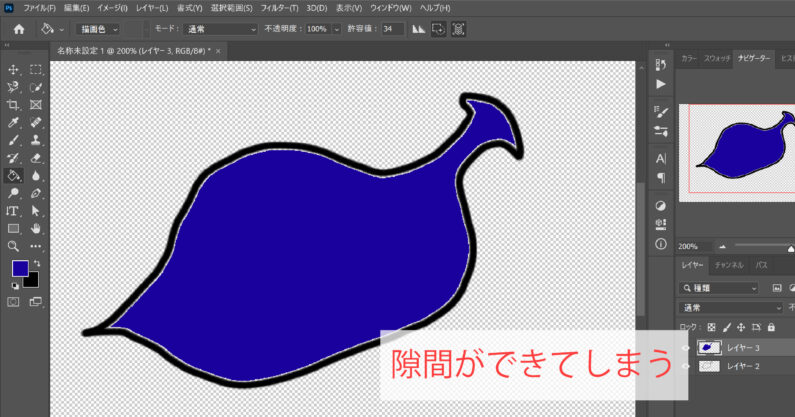
Photoshopで塗りつぶしの隙間をなくす方法
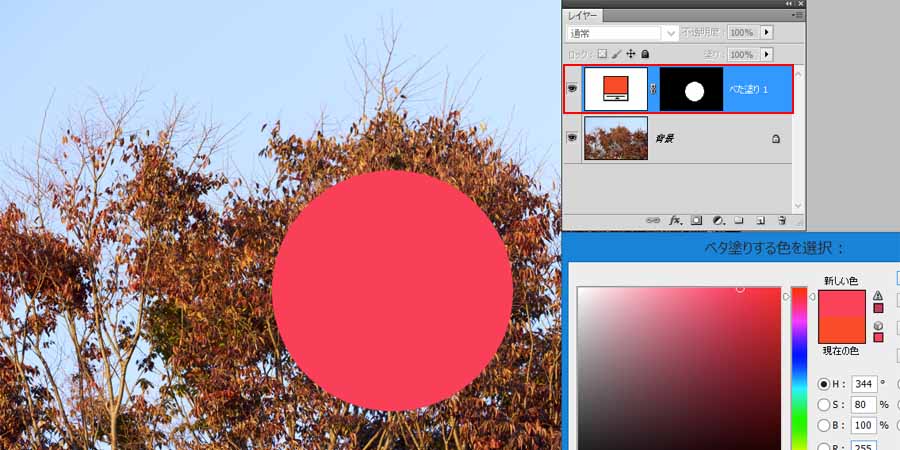
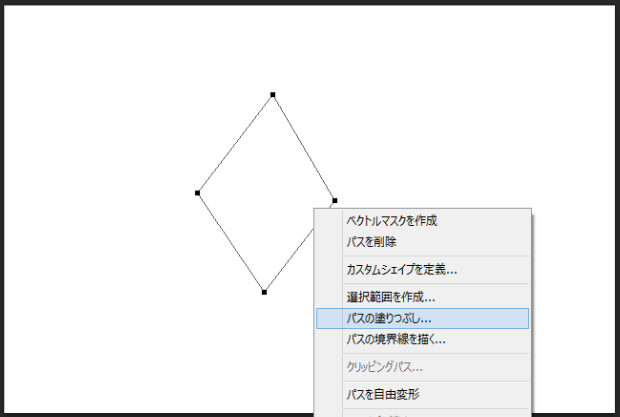
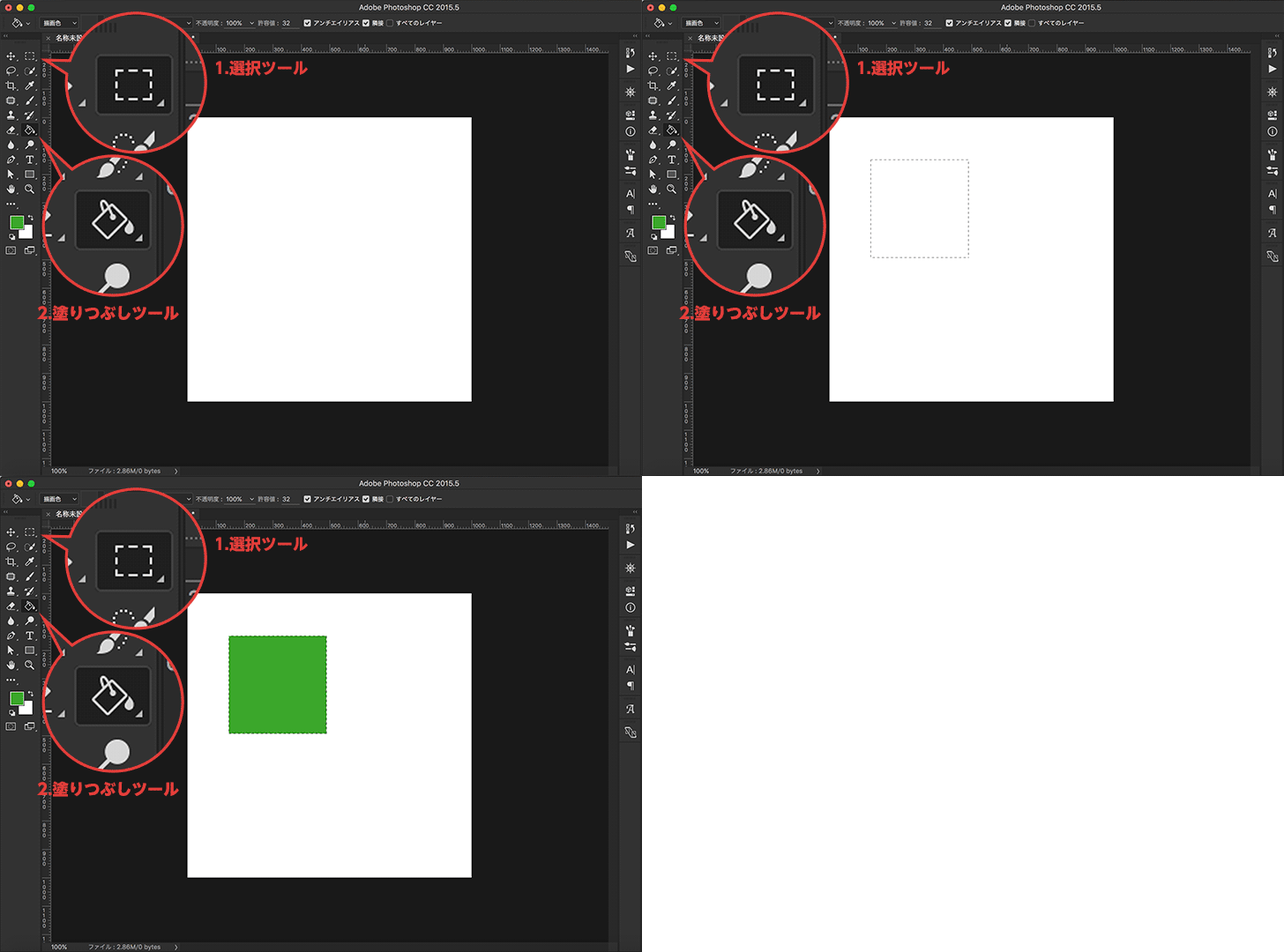
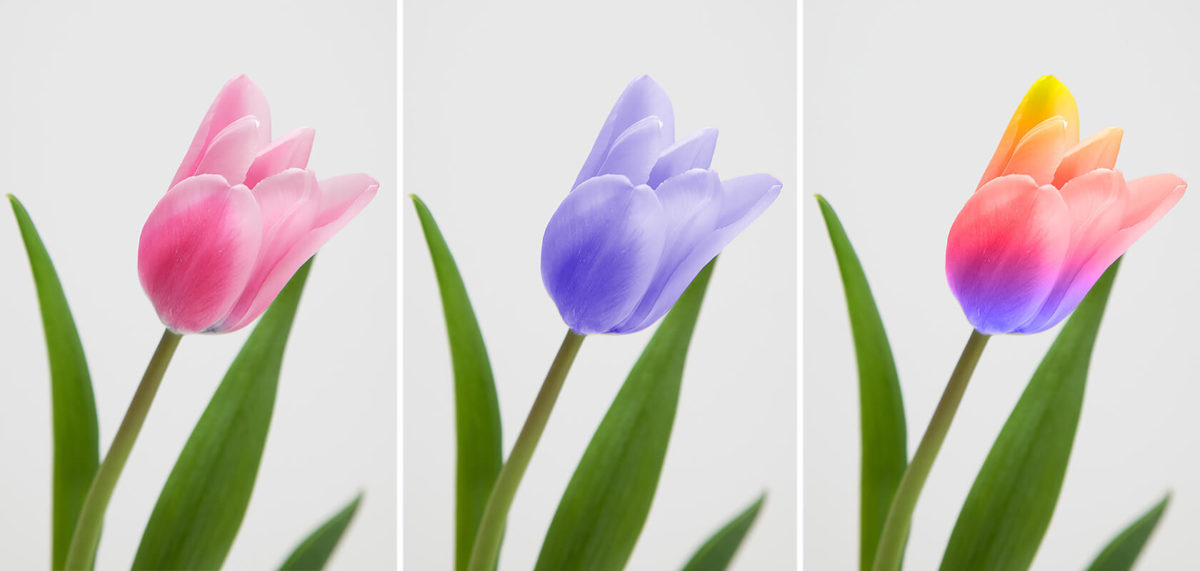
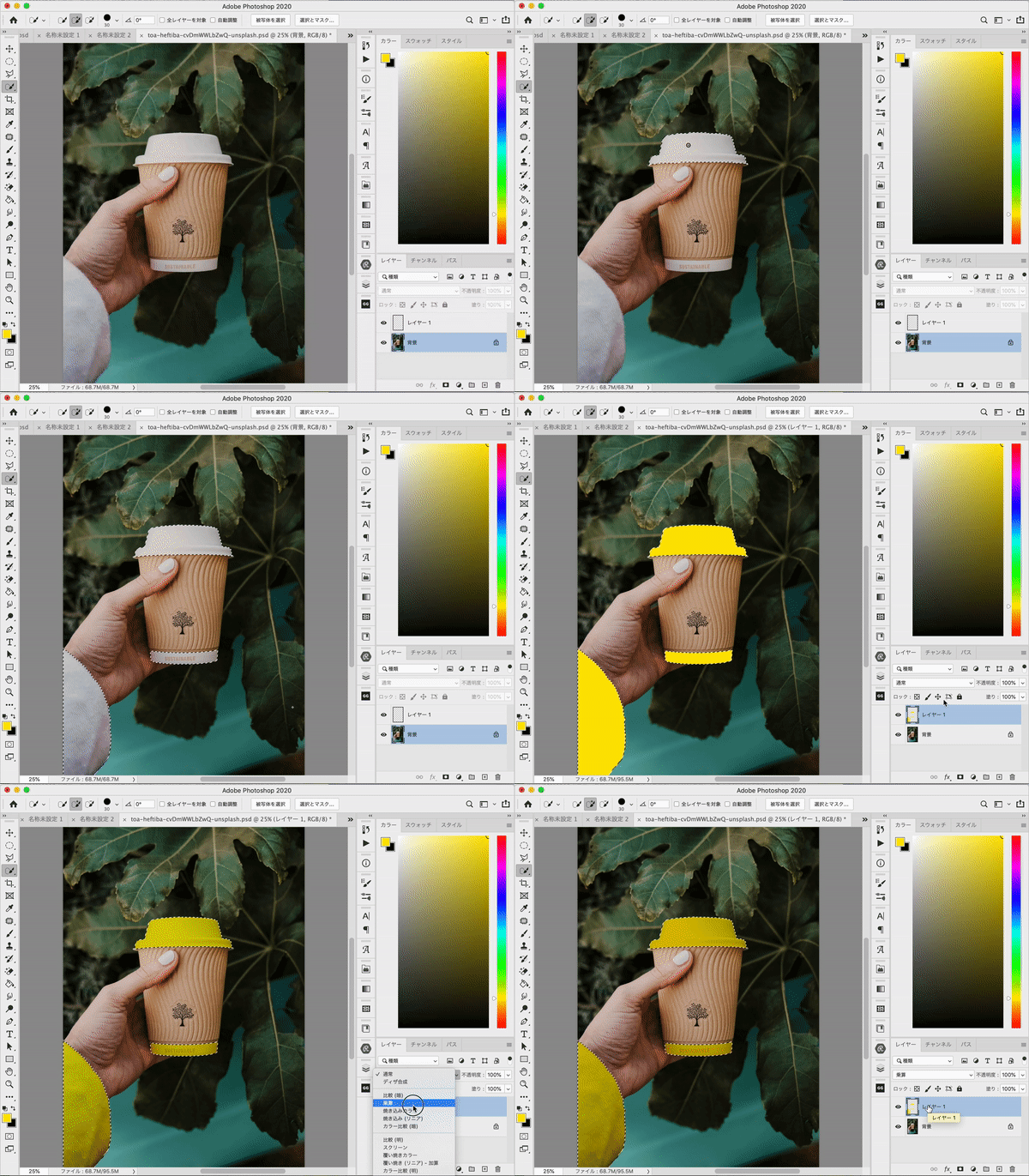
選択範囲を塗りつぶし 選択ツールで選択>右クリック>選択範囲を塗りつぶし 。 ※選択の方法を知りたい時は こちらのページ で確認してね スクショ忘れましたが、左のハートを赤で塗りました。 イメージ>色調補正>色の置き換え で黄色に変換。 完成! 1、色の置き換えで背景を白くする 「色の置き換え」で背景を白くする方法です。 消すんではなく白くしちゃうんですね。 これは僕もネットショップ用の商品画像をレタッチする際にとっても良く使います。
フォトショップ 色塗りつぶし
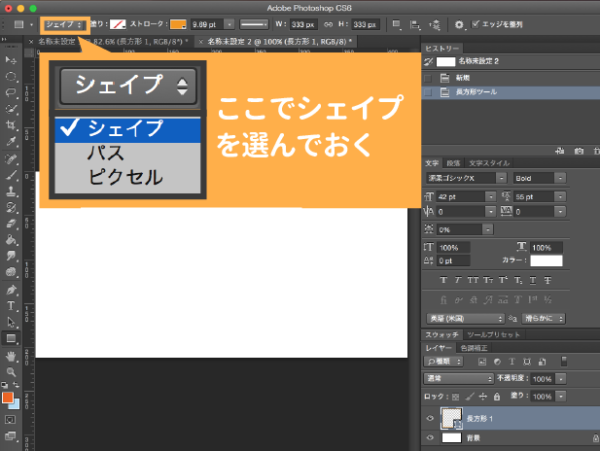
フォトショップ 色塗りつぶし- HOME Adobe Creative Cloud Photoshop(チュートリアル一覧) Photoshop「塗りつぶし」で簡単にシルエット素材を作る 何かと使うこともある「シルエット」素材。 フォトショップで、「塗りつぶし」を使い簡単にシルエット素材を作る方法の紹介です。 目次 1 Photoshopの描画方法や色の設定方法は様々な方法がありますが、本記事では最も基本の部分に絞って解説しています。 本記事の環境 OS macOS(CPUIntel) 対応Photoshop ver
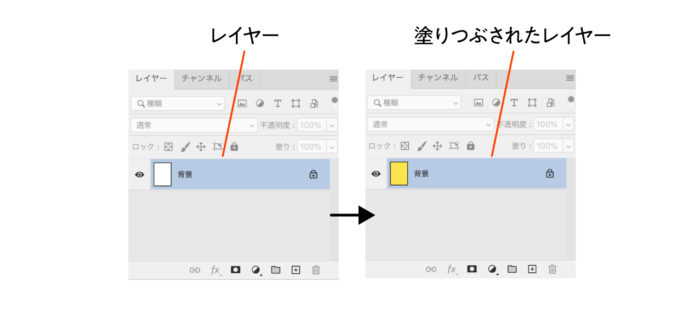
Photoshop 画像やレイヤーに色を塗りつぶす3つの方法 Design Trekker
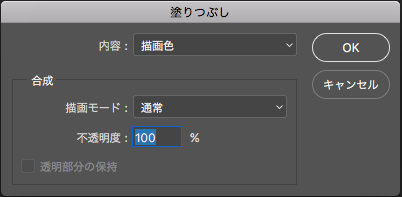
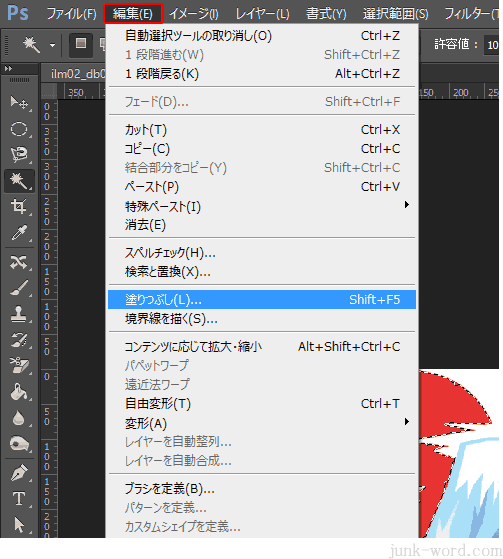
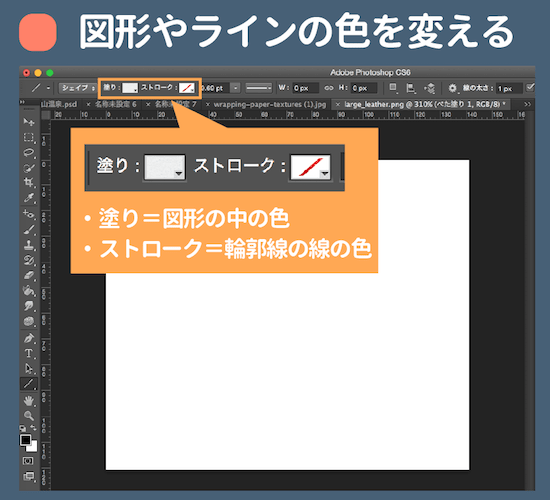
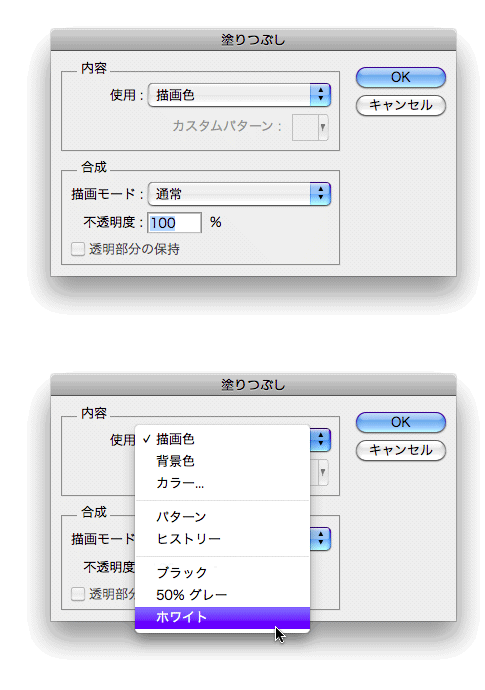
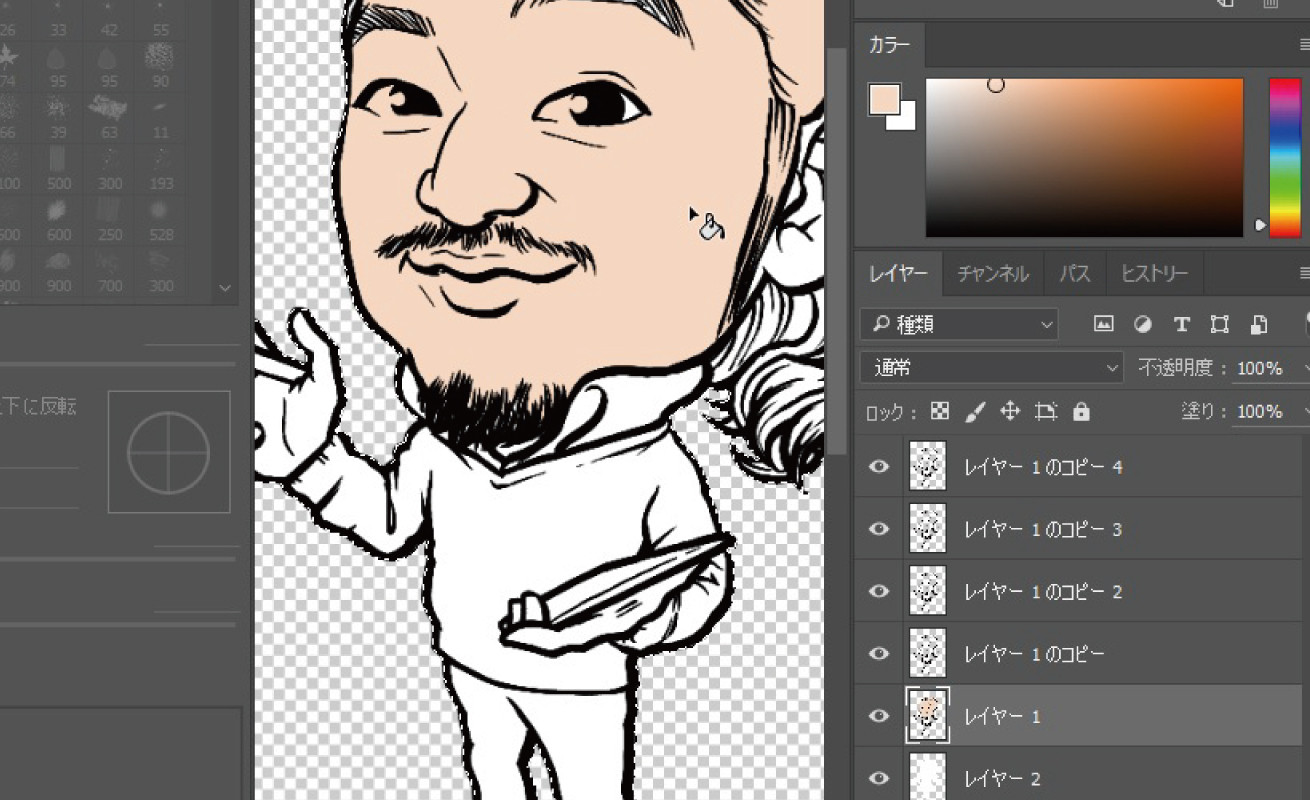
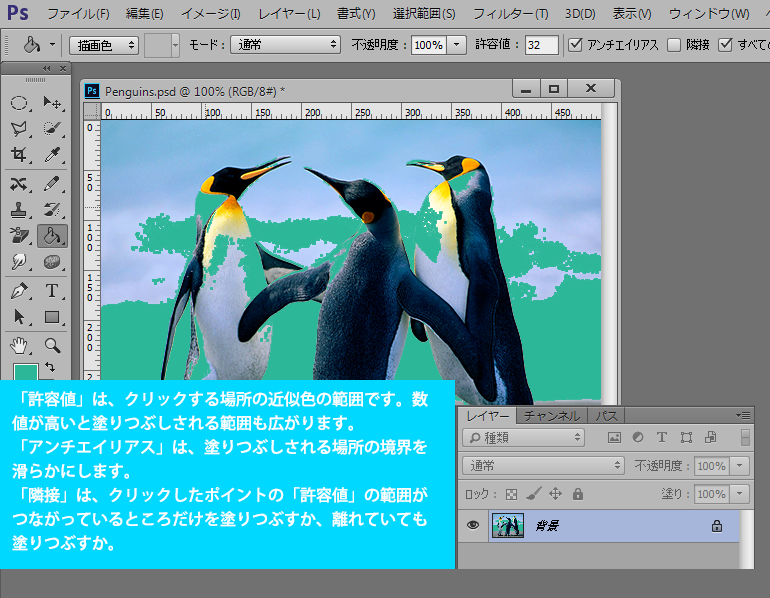
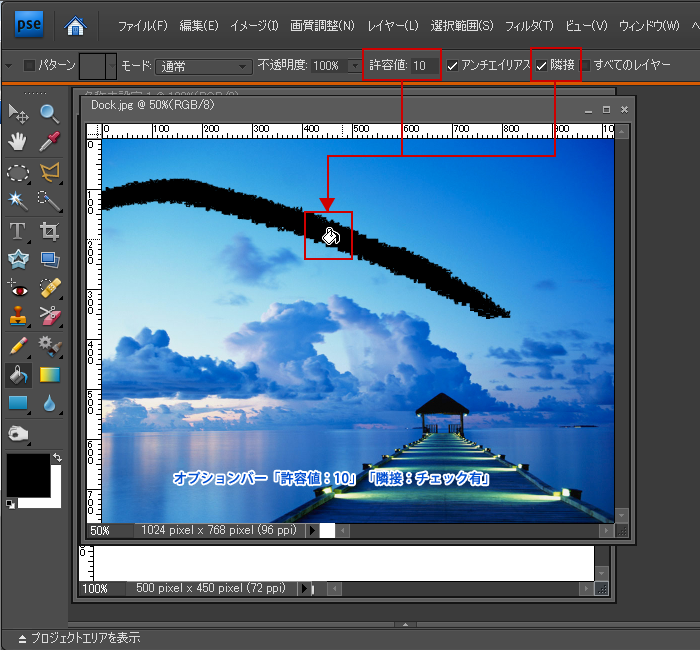
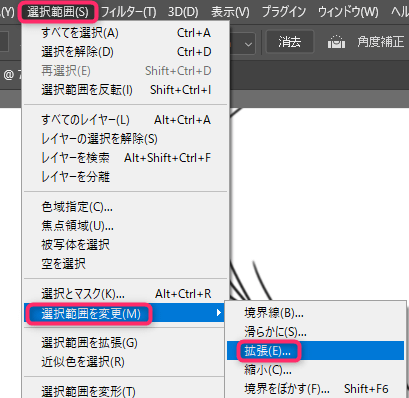
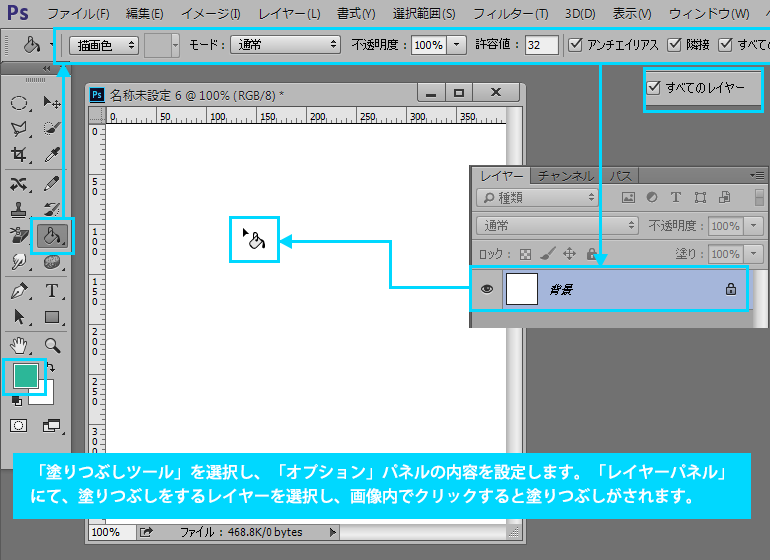
塗りつぶし前 なげなわツールで囲われている部分が選択されている状態です。 メニュー(塗りつぶし)を使用すると、塗りつぶし設定ボックスが表示されます。 ここで色と不透明度を設定します。 塗りつぶしが実行されました。 不透明度を50%にした 塗りつぶしツールを選択する まずは ツールバー の塗りつぶしツールを選択! パターンを選択する 続いて塗りつぶしモードの パターン を選択するよ! 塗りつぶしを選択している状態で、 オプションバー の パターン を選択! パターンを決める 続いて パターン を決めるよ! オプションバー の パターン のサムネイルをクリックして、好きな パターン を選択! 塗りつぶしたいレイヤーフォトショップCC 「塗りつぶしツール」で画像の色を変更する方法を説明しています。 「塗りつぶしツール」は、色の変更を行うツールです。 「塗りつぶしツール」でクリックした色は、描画色で塗りつぶされます。「許容値」や「隣接」を調整することで・・・フォトショップの使い方 無料
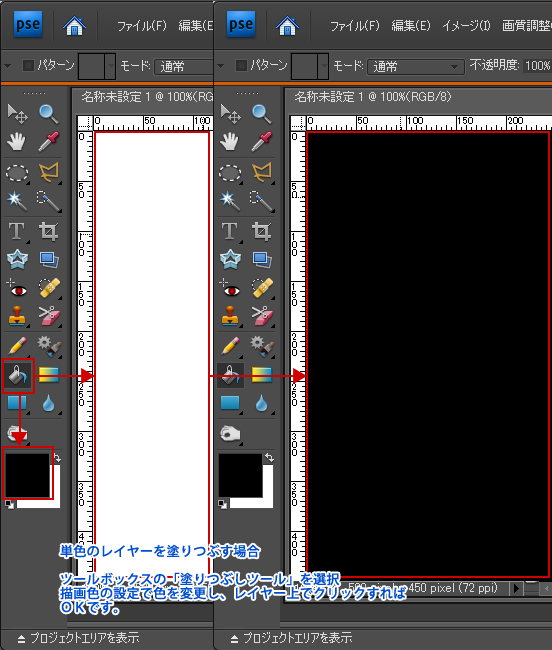
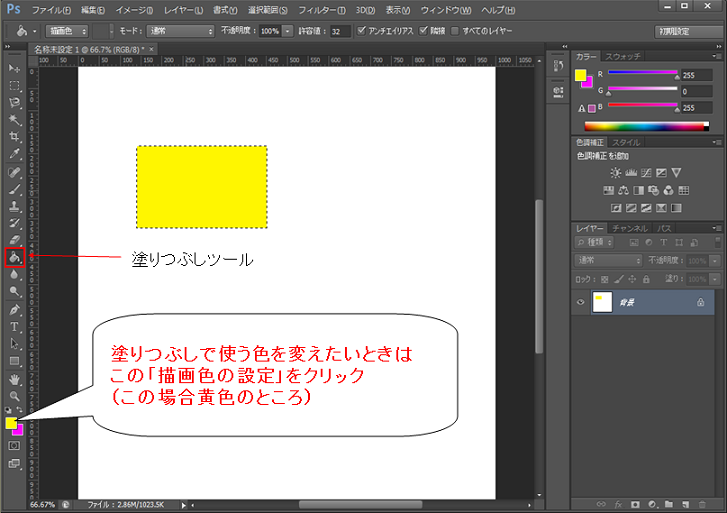
Photoshopの塗りつぶしツールの使い方と使い道、徹底解説! Mappy Photoshopのパターンの使い方:塗りつぶしやスタンプの方法は? 初心者向け画像ありPhotoshopでグラデーションを使う方法 CodeCampus PhotoshopCC(フォトショップ)入門描画色または背景色で Photoshop(フォトショップ)で塗りつぶしができない?対処法や設定 1月 27, 21 10月 17, 21 描画色の設定で色を変更し、レイヤー上でクリックすれば OKです。 単色ではない場所に「塗りつぶしツール」を使う場合は、オプションバーの設定 により、塗りつぶし結果が異なります。 画像などの色が沢山あるレイヤーに「塗りつぶしツール」を使う場合
フォトショップ 色塗りつぶしのギャラリー
各画像をクリックすると、ダウンロードまたは拡大表示できます
 |  |  |
 |  |  |
 |  |  |
「フォトショップ 色塗りつぶし」の画像ギャラリー、詳細は各画像をクリックしてください。
 |  |  |
 |  |  |
 |  |  |
「フォトショップ 色塗りつぶし」の画像ギャラリー、詳細は各画像をクリックしてください。
 |  |  |
 |  |  |
 |  |  |
「フォトショップ 色塗りつぶし」の画像ギャラリー、詳細は各画像をクリックしてください。
 |  |  |
 |  |  |
 |  |  |
「フォトショップ 色塗りつぶし」の画像ギャラリー、詳細は各画像をクリックしてください。
 |  | |
 |  | |
 |  |  |
「フォトショップ 色塗りつぶし」の画像ギャラリー、詳細は各画像をクリックしてください。
 |  |  |
 |  | |
 |  |  |
「フォトショップ 色塗りつぶし」の画像ギャラリー、詳細は各画像をクリックしてください。
 |  |  |
 |  |  |
 |  |  |
「フォトショップ 色塗りつぶし」の画像ギャラリー、詳細は各画像をクリックしてください。
 |  |  |
 |  |  |
 |  |  |
「フォトショップ 色塗りつぶし」の画像ギャラリー、詳細は各画像をクリックしてください。
 |  |  |
 |  |  |
 |  |  |
「フォトショップ 色塗りつぶし」の画像ギャラリー、詳細は各画像をクリックしてください。
 |  | |
 |  |  |
 |  |  |
「フォトショップ 色塗りつぶし」の画像ギャラリー、詳細は各画像をクリックしてください。
 |  |  |
 |  |  |
|  | |
「フォトショップ 色塗りつぶし」の画像ギャラリー、詳細は各画像をクリックしてください。
 |  |  |
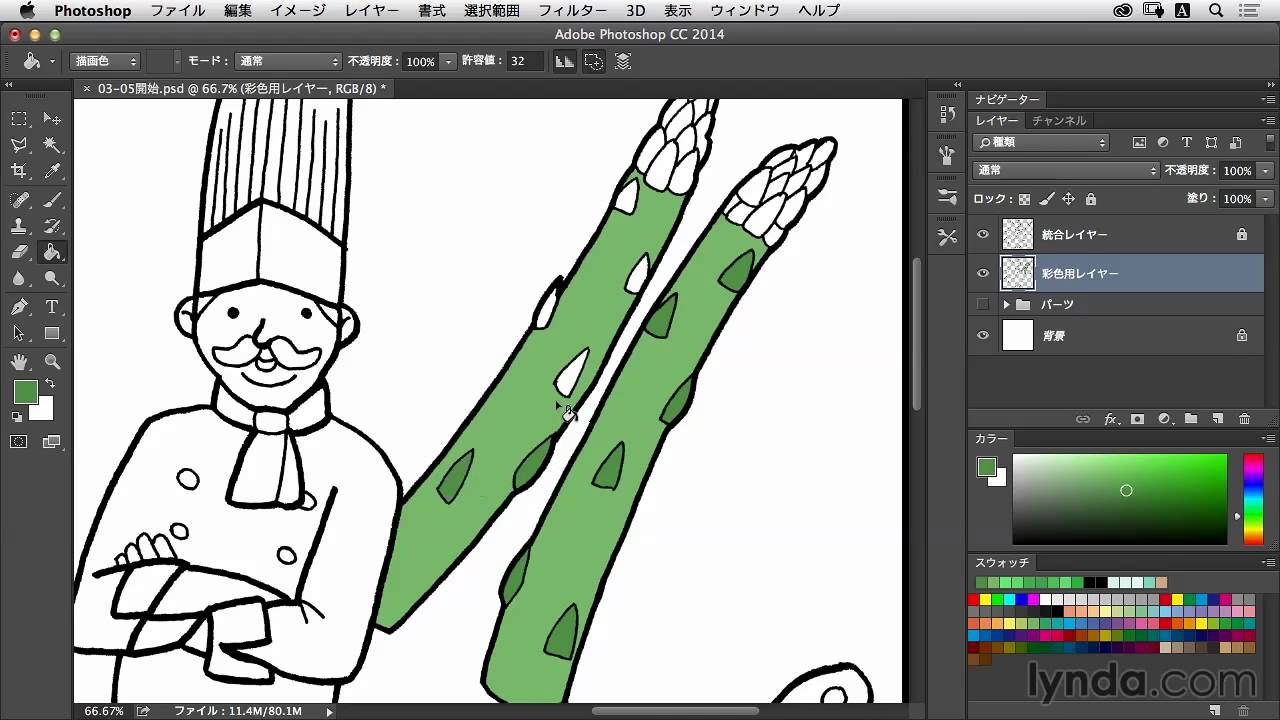 |  |
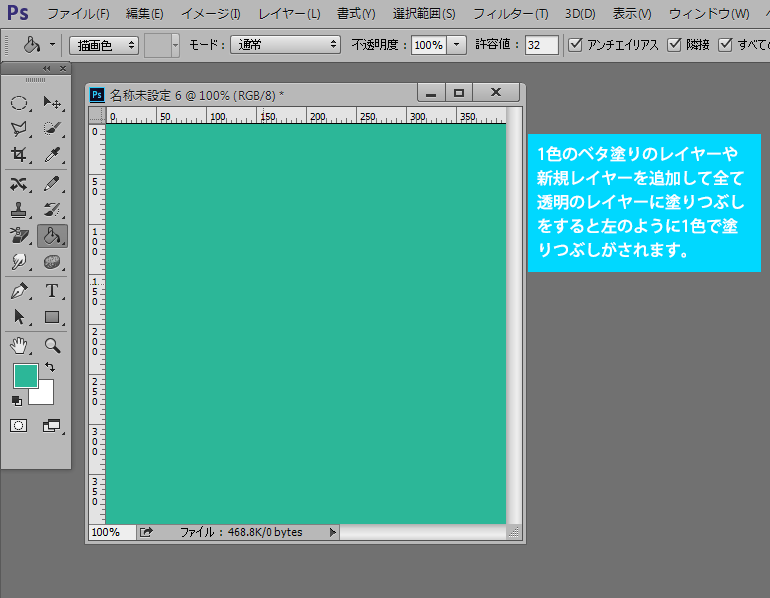
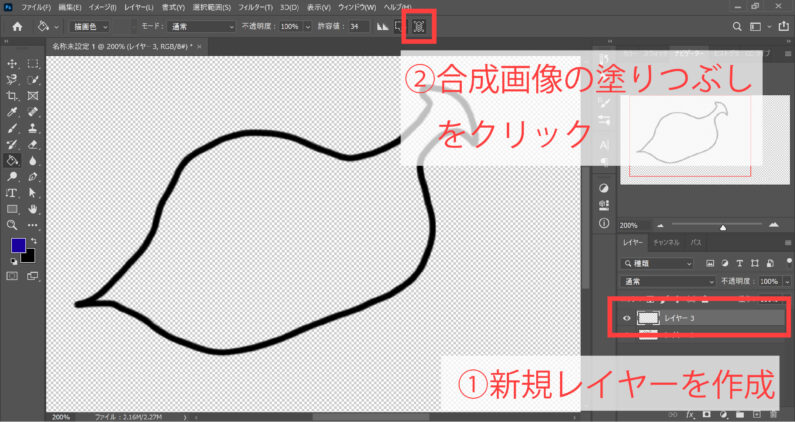
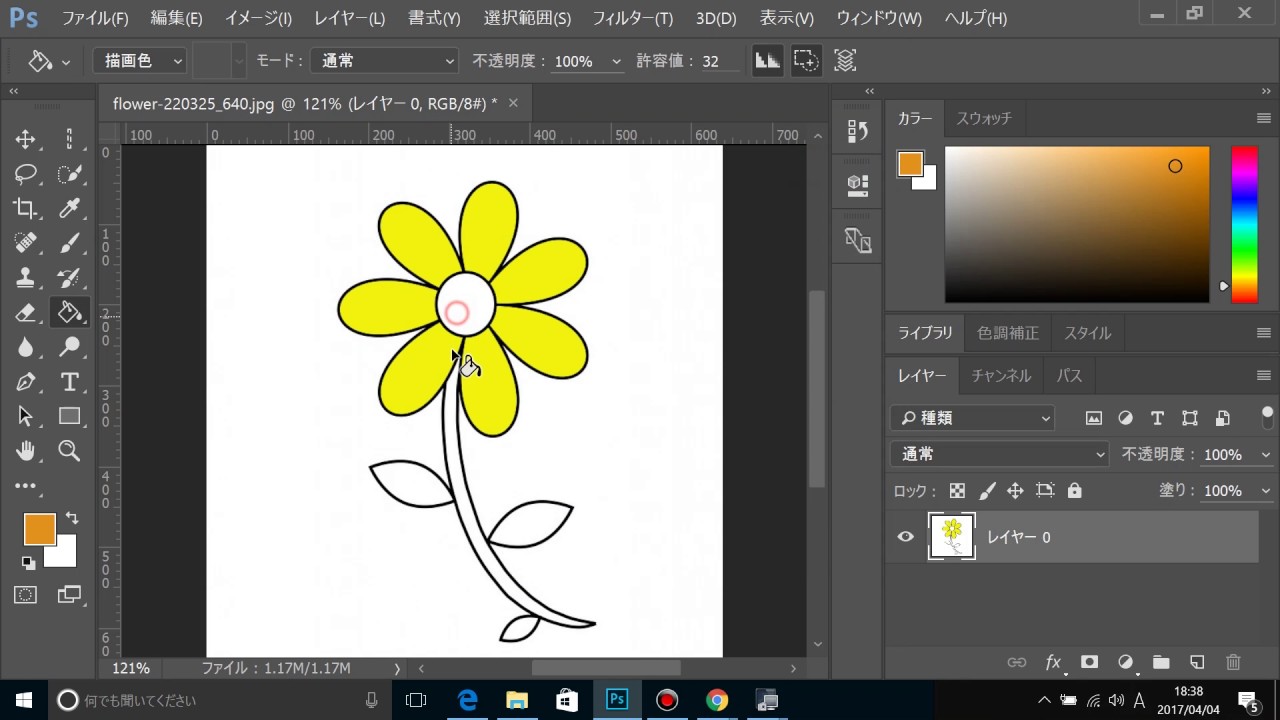
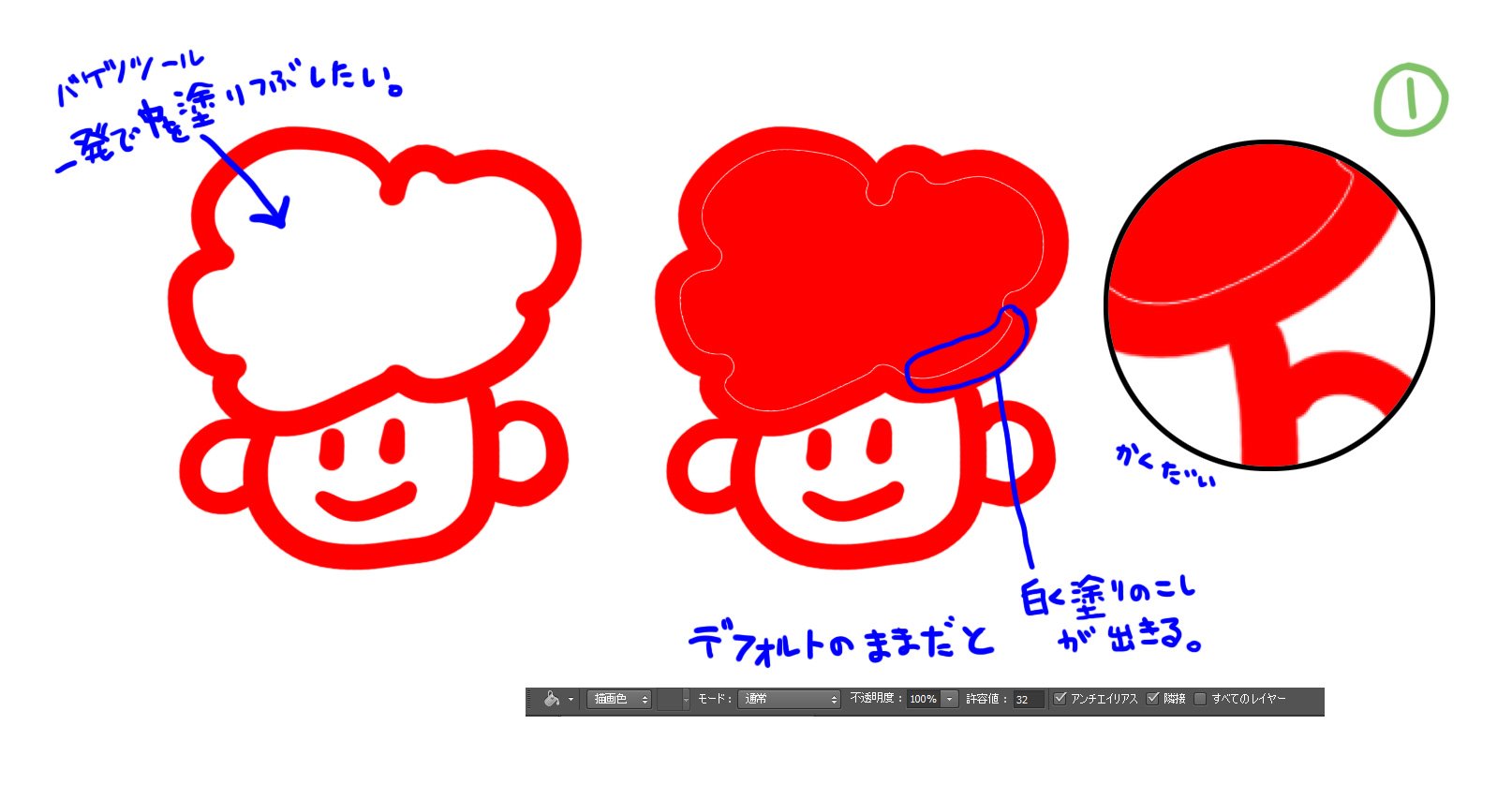
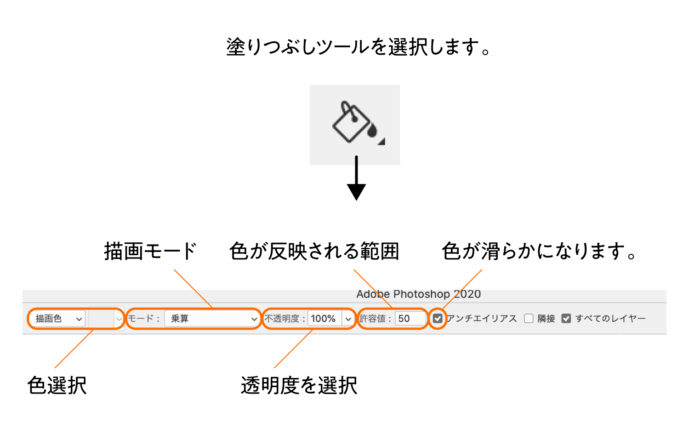
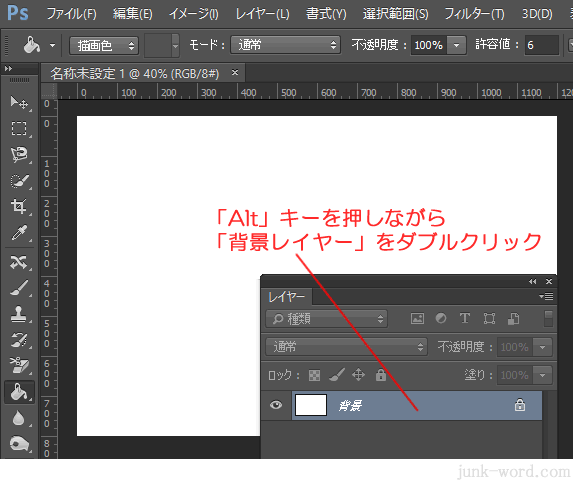
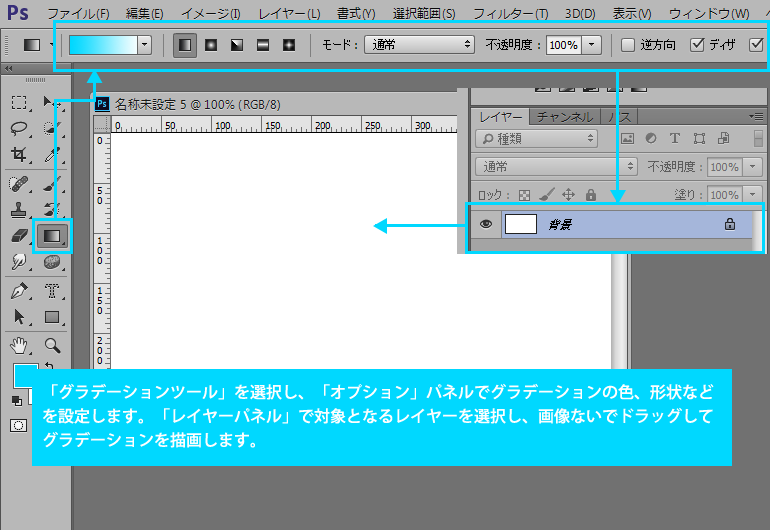
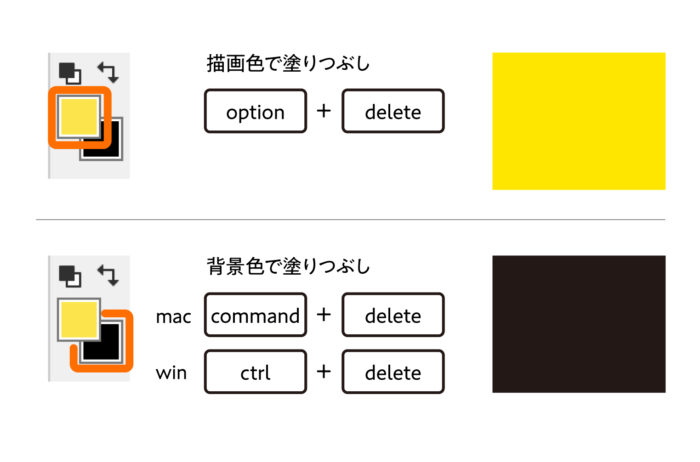
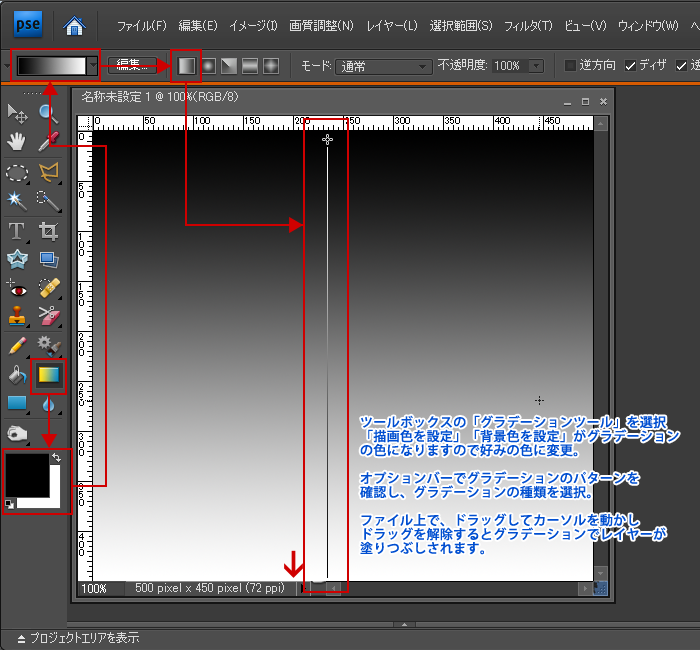
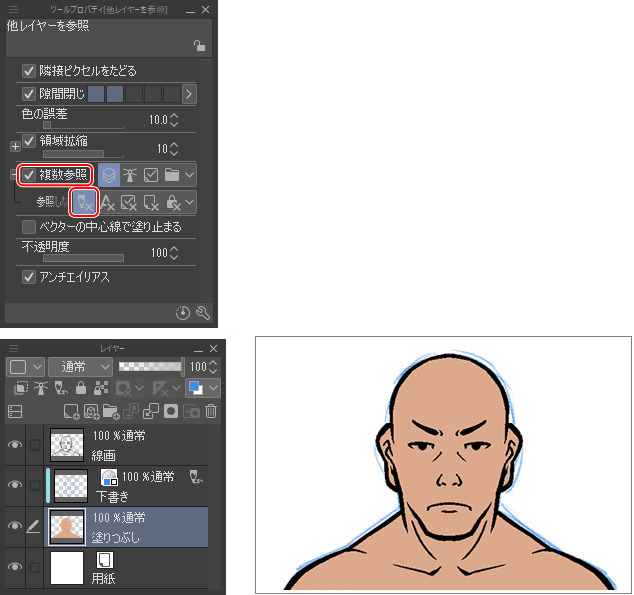
塗りつぶしツールはクリックした色に近似した物を塗りつぶす機能です。 ツールパネルで グラデーションツールを右クリックします。 メニューから 塗りつぶしツールを選択しましょう。 オプションバーで塗りつぶし領域のソースを指定で 描画色を 近似色の領域を描画色で塗りつぶす方法を説明します。 ツールバーから 塗りつぶし ツール (G)を選択します。 塗りつぶしツールが見つからない場合は、グラデーションツールをクリックしたままにしてその他の関連ツールを表示し、塗りつぶしツール
Incoming Term: フォトショップ 色塗りつぶし,


0 件のコメント:
コメントを投稿